
การใช้ UFABET เข้าสู่ระบบ ล่าสุด บนโทรศัพท์เครื่องใหม่ เบราว์เซอร์ใหม่ หรือเครือข่ายที่ต่างจากเดิม อาจให้ผลไม่เหมือนอุปกรณ์ที่เคยใช้ เช่น หน้าไม่รักษาสถานะเดิม ต้องกรอกข้อมูลใหม่ หรือมีขั้นตอนยืนยันบัญชีเพิ่มเติม
อาการเหล่านี้ไม่ได้แปลว่าบัญชีผิดปกติเสมอไป เพราะความต่อเนื่องของการเข้าสู่ระบบอาจเกี่ยวข้องกับคุกกี้ การจัดการเซสชัน การตั้งค่าของเบราว์เซอร์ และนโยบายของเว็บไซต์แต่ละแห่ง จึงไม่ควรรีบเปลี่ยนรหัสผ่าน ล้างข้อมูลทั้งหมด หรือปรับหลายค่าในครั้งเดียว
หากต้องการตรวจภาพรวมก่อนว่าอาการที่พบเกี่ยวข้องกับขั้นตอนเข้าสู่ระบบส่วนใด สามารถอ่าน แนวทางตรวจการเข้าสู่ระบบและอาการที่พบล่าสุด เพื่อแยกปัญหาของหน้า Login ออกจากปัญหาที่เกิดหลังเปลี่ยนอุปกรณ์หรือสภาพแวดล้อมการใช้งาน
บทความนี้ครอบคลุมเฉพาะการรักษาความต่อเนื่องของบัญชีและการแก้ปัญหาหลังเปลี่ยนอุปกรณ์ เบราว์เซอร์ หรือเครือข่าย หากต้องการดูหลักการเข้าสู่ระบบและเลือกคู่มือให้ตรงกับสถานการณ์ ควรอ่าน UFABETWIN เข้าสู่ระบบ ก่อน
UFABET เข้าสู่ระบบ ล่าสุด เกี่ยวข้องกับการใช้งานมือถือส่วนใด
เมื่อเปิดหน้า UFABET เข้าสู่ระบบ ล่าสุด ผ่านอุปกรณ์เดิม เบราว์เซอร์อาจมีข้อมูลจากการใช้งานครั้งก่อนอยู่แล้ว เช่นคุกกี้Cookie) ค่าการแสดงผล หรือข้อมูลที่เว็บไซต์ใช้เชื่อมโยงกับเซสชันSession) แต่ข้อมูลเหล่านี้ไม่ได้ย้ายไปยังอุปกรณ์หรือเบราว์เซอร์ใหม่โดยอัตโนมัติทุกกรณี
สถานการณ์ที่ควรนำมาพิจารณา ได้แก่
- เปลี่ยนจากโทรศัพท์Android ไปใช้iPhone หรือเปลี่ยนกลับกัน
- เปลี่ยนจากChrome เป็น Safari หรือใช้เบราว์เซอร์คนละตัว
- ล้างแคชCache หรือคุกกี้ของเบราว์เซอร์
- ใช้โหมดไม่ระบุตัวตนหรือPrivate Browsing
- สลับระหว่างWi-Fi กับข้อมูลมือถือ(Mobile data)
- อัปเดตระบบปฏิบัติการหรือเบราว์เซอร์
- เปิดหน้าเข้าสู่ระบบพร้อมกันหลายแท็บ
ควรเริ่มจากแยกให้ออกว่าอาการเกิดขึ้นก่อนหรือหลังส่งแบบฟอร์ม หากช่องกรอกหรือปุ่มแสดงผลผิดปกติ ควรตรวจเบราว์เซอร์และการแสดงผลก่อน แต่หากส่งแบบฟอร์มได้แล้วจึงพบข้อความให้ยืนยันเพิ่มเติม ให้พิจารณาข้อความที่ปรากฏจริงบนหน้าโดยไม่คาดเดากลไกของระบบ
บทความนี้ไม่สามารถยืนยันได้ว่าเว็บไซต์ใดใช้การตรวจอุปกรณ์IP address โทเคน หรือเงื่อนไขยืนยันบัญชีแบบใด เนื่องจากพฤติกรรมเหล่านี้ขึ้นอยู่กับการตั้งค่าของแต่ละระบบ
ตรวจอุปกรณ์ ระบบปฏิบัติการ และเบราว์เซอร์ก่อนแก้ปัญหา

ก่อนล้างข้อมูลหรือเปลี่ยนการตั้งค่า ควรบันทึกสภาพแวดล้อมที่พบปัญหาไว้ก่อน เพื่อให้ทดสอบได้ว่าการเปลี่ยนขั้นตอนใดทำให้ผลต่างจากเดิม
ระบุอุปกรณ์และระบบปฏิบัติการ
ตรวจว่าใช้อุปกรณ์Android หรือiPhone พร้อมจดเวอร์ชันระบบปฏิบัติการโดยประมาณ หากต้องแจ้งอาการ สามารถส่งชื่อรุ่นและเวอร์ชันระบบได้ แต่ไม่จำเป็นต้องส่งหมายเลขประจำเครื่อง รหัสปลดล็อก หรือข้อมูลส่วนบุคคลอื่นที่ไม่เกี่ยวข้อง
ระบบปฏิบัติการและขนาดหน้าจอที่ต่างกันอาจทำให้Responsive layout จัดวางช่องกรอกหรือปุ่มไม่เหมือนกัน จึงควรแยกปัญหาการแสดงผลออกจากปัญหาบัญชี
ตรวจชื่อและเวอร์ชันเบราว์เซอร์
ระบุว่าใช้Chrome,Safari หรือเบราว์เซอร์อื่น รวมถึงตรวจว่าเป็นเวอร์ชันที่ได้รับการอัปเดตตามปกติหรือไม่ เมนูจัดการคุกกี้ แคช และโหมดส่วนตัวอาจต่างกันตามเบราว์เซอร์ ระบบปฏิบัติการ และรุ่นซอฟต์แวร์
ไม่ควรติดตั้งเบราว์เซอร์หรือไฟล์โปรแกรมจากลิงก์ที่ไม่ทราบแหล่งที่มาเพียงเพื่อแก้ปัญหาการเข้าสู่ระบบ
ตรวจว่าอยู่ในโหมดปกติหรือโหมดส่วนตัว
โหมดไม่ระบุตัวตนของChrome และPrivate Browsing ของSafari ออกแบบมาเพื่อลดการเก็บข้อมูลการท่องเว็บบางประเภท แต่พฤติกรรมที่แน่นอนอาจต่างกันตามผลิตภัณฑ์และเวอร์ชัน
ตัวอย่างเช่นApple ระบุว่าSafari ในPrivate Browsing จะไม่จดจำหน้าที่เข้าชม ประวัติการค้นหา หรือข้อมูลAutoFill ในลักษณะเดียวกับหน้าต่างปกติ ส่วนการรักษาสถานะของเว็บไซต์ยังขึ้นอยู่กับวิธีจัดการคุกกี้และเซสชันของเว็บไซต์นั้นด้วย
หากกำลังตรวจปัญหาความต่อเนื่องของบัญชี ควรเริ่มทดสอบในหน้าต่างปกติและใช้แท็บเดียวก่อน เพื่อลดจำนวนปัจจัยที่อาจเกี่ยวข้อง
ตรวจการแสดงผล ช่องกรอก และปุ่มเท่าที่จำเป็น
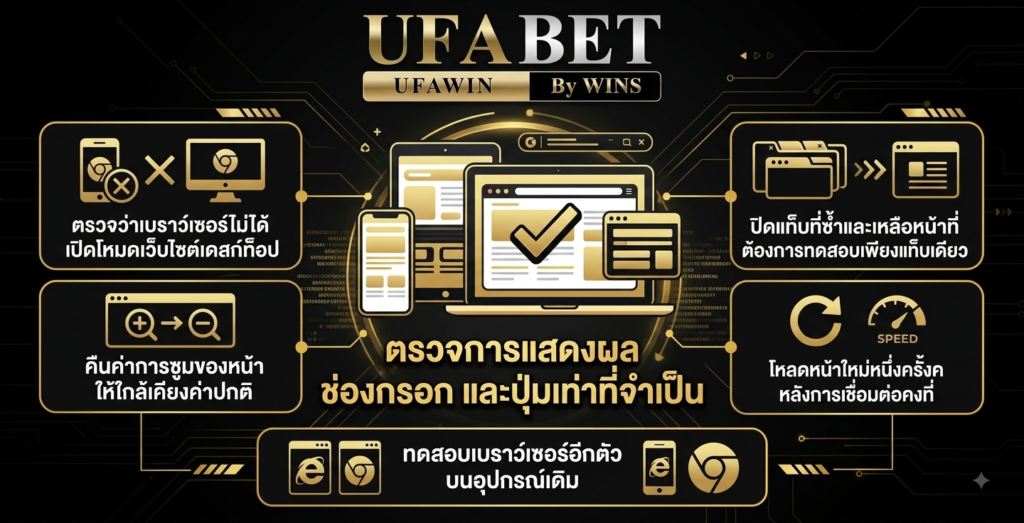
หากหน้าเปิดได้แต่ช่องกรอกหรือปุ่มใช้งานไม่สะดวก ให้ตรวจการแสดงผลก่อน ไม่ควรรีบล้างคุกกี้หรือเปลี่ยนข้อมูลบัญชี เพราะสาเหตุอาจเป็นเพียงการตั้งค่าหน้าเว็บ
ขั้นตอนที่ใช้วินิจฉัยเบื้องต้นมีดังนี้
- ตรวจว่าเบราว์เซอร์ไม่ได้เปิดโหมดเว็บไซต์เดสก์ท็อป
- คืนค่าการซูมของหน้าให้ใกล้เคียงค่าปกติ
- ปิดแท็บที่ซ้ำและเหลือหน้าที่ต้องการทดสอบเพียงแท็บเดียว
- โหลดหน้าใหม่หนึ่งครั้งหลังการเชื่อมต่อคงที่
- ทดสอบเบราว์เซอร์อีกตัวบนอุปกรณ์เดิม
การทดสอบเบราว์เซอร์อีกตัวโดยยังใช้อุปกรณ์และเครือข่ายเดิม ช่วยแยกได้ว่าปัญหามีแนวโน้มเกี่ยวข้องกับเบราว์เซอร์หรือไม่ โดยไม่ต้องเปลี่ยนหลายปัจจัยพร้อมกัน
หากมีองค์ประกอบบังช่องกรอกหรือปุ่ม ให้ปิดองค์ประกอบดังกล่าวและทดสอบใหม่ ส่วนรายละเอียดเกี่ยวกับขนาดตัวอักษร การหมุนหน้าจอ หรือการตั้งค่าการเข้าถึง ควรตรวจเฉพาะเมื่อเห็นชัดว่าเป็นปัญหาการจัดวางบนอุปกรณ์นั้น
แก้ปัญหาแคช คุกกี้ เซสชัน หรือการสลับเครือข่ายตามอาการ
แคช คุกกี้ และเซสชันมีหน้าที่ไม่เหมือนกัน การล้างข้อมูลทั้งหมดอาจทำให้เว็บไซต์อื่นออกจากระบบหรือสูญเสียค่าที่บันทึกไว้ จึงควรเลือกตรวจตามอาการ
| อาการที่พบ | ส่วนที่ควรตรวจ | วิธีทดสอบเบื้องต้น |
| หน้าแสดงข้อมูลเก่าหรือองค์ประกอบไม่ครบ | แคชและการโหลดหน้า | โหลดหน้าใหม่หรือปิดแล้วเปิดเบราว์เซอร์ |
| ต้องกรอกข้อมูลใหม่หลังเปลี่ยนเบราว์เซอร์ | คุกกี้หรือข้อมูลเว็บไซต์ | ตรวจว่าใช้โหมดปกติและไม่ได้เพิ่งลบข้อมูลเว็บไซต์ |
| ส่งแบบฟอร์มแล้วกลับมาหน้าเดิม | เซสชันหรือขั้นตอนของหน้า | ปิดแท็บซ้ำและเริ่มทดสอบจากแท็บเดียว |
| ใช้ Wi-Fi ไม่ได้แต่ข้อมูลมือถือใช้ได้ | สภาพแวดล้อมเครือข่าย | เปรียบเทียบโดยคงอุปกรณ์และเบราว์เซอร์เดิม |
| เปลี่ยนอุปกรณ์แล้วพบขั้นตอนเพิ่มเติม | เงื่อนไขของบัญชีหรือเว็บไซต์ | อ่านข้อความบนหน้าจอและใช้วิธีที่ระบบแสดงจริง |
| หน้าโหลดค้างหลังสลับเครือข่าย | การเชื่อมต่อหรือสถานะหน้าเดิม | เชื่อมต่อเครือข่ายให้คงที่แล้วเปิดหน้าใหม่ |
เมื่อควรพิจารณาล้างแคช
แคชเป็นข้อมูลชั่วคราวที่ช่วยให้เบราว์เซอร์เรียกใช้ทรัพยากรของหน้าได้รวดเร็วขึ้น หากหน้าแสดงรูปแบบเก่า รูปภาพไม่ครบ หรือองค์ประกอบยังผิดปกติหลังโหลดใหม่ อาจพิจารณาล้างแคชตามคำแนะนำของผู้ผลิตเบราว์เซอร์
ไม่ควรสรุปว่าการล้างแคชจะแก้ปัญหาบัญชีหรือการยืนยันตัวตน เพราะแคชกับสถานะการเข้าสู่ระบบเป็นคนละส่วนกัน
เมื่อควรตรวจคุกกี้
คุกกี้เป็นข้อมูลที่เว็บไซต์สร้างและให้เบราว์เซอร์จัดเก็บเพื่อรองรับงานต่าง ๆ เช่น จดจำการตั้งค่า หรือช่วยรักษาสถานะบางอย่างของการใช้งาน เว็บไซต์และเบราว์เซอร์แต่ละแห่งสามารถกำหนดวิธีใช้คุกกี้แตกต่างกันได้
หากเพิ่งลบคุกกี้ เปลี่ยนเบราว์เซอร์ หรือเปลี่ยนอุปกรณ์ การต้องกรอกข้อมูลใหม่อาจเกิดขึ้นได้ แต่ไม่ควรถือเป็นข้อสรุปเกี่ยวกับเว็บไซต์ใดเว็บไซต์หนึ่งโดยไม่มีข้อมูลจากระบบจริง
ก่อนลบคุกกี้ ควรทราบว่าการดำเนินการนี้อาจทำให้ต้องเข้าสู่ระบบใหม่ในเว็บไซต์อื่นด้วย ชื่อเมนูและผลที่เกิดขึ้นอาจต่างกันระหว่างChrome บนAndroid,Chrome บนiOS และSafari
เมื่อเซสชันอาจไม่ต่อเนื่อง
ความต่อเนื่องของเซสชันขึ้นอยู่กับวิธีที่เว็บไซต์และเบราว์เซอร์จัดการคุกกี้ รหัสเซสชัน โทเคน หรือข้อมูลยืนยันสถานะ บางระบบอาจกำหนดให้เข้าสู่ระบบใหม่เมื่อเว้นช่วงใช้งาน ปิดหน้าต่าง เปลี่ยนสภาพแวดล้อมการเชื่อมต่อ หรือพบเซสชันซ้ำ แต่ไม่สามารถสรุปเป็นกฎเดียวกันสำหรับทุกเว็บไซต์ได้
ระบบอาจกำหนดอายุเซสชันแบบตายตัว กำหนดเวลาเมื่อไม่มีการใช้งาน หรือใช้เงื่อนไขด้านความปลอดภัยอื่นเพิ่มเติม การถูกขอให้เข้าสู่ระบบใหม่จึงไม่ใช่หลักฐานเพียงพอว่ารหัสผ่านผิด บัญชีถูกปิด หรือมีผู้ใช้อื่นเข้าถึงบัญชี
เมื่อต้องการทดสอบ ให้ปิดแท็บที่ซ้ำ เปิดหน้าใหม่หนึ่งแท็บ และดำเนินการตามขั้นตอนบนหน้าจอโดยไม่ลองรหัสผ่านหลายชุดต่อเนื่อง
เมื่อผลต่างกันระหว่าง Wi-Fi กับข้อมูลมือถือ
หากหน้าใช้งานได้บนเครือข่ายหนึ่งแต่ไม่ได้บนอีกเครือข่าย ให้บันทึกผลโดยยังใช้อุปกรณ์และเบราว์เซอร์เดิม ไม่ควรเปิดVPN เปลี่ยนDNS ล้างคุกกี้ และเปลี่ยนเบราว์เซอร์พร้อมกัน เพราะจะไม่ทราบว่าปัจจัยใดทำให้ผลเปลี่ยน
เมื่อใช้Wi-Fi สาธารณะ ควรตรวจว่ามีหน้ารับรองการเชื่อมต่อของเครือข่ายเปิดค้างอยู่หรือไม่ และหลีกเลี่ยงการกรอกรหัสผ่านหรือรหัสOTP ในสภาพแวดล้อมที่ไม่สามารถตรวจสอบได้
หากต้องการตรวจเส้นทางที่ใช้เปิดหน้าเข้าสู่ระบบควบคู่กัน ควรดู วิธีตรวจ URL และเส้นทางก่อนกรอกข้อมูลบัญชี โดยเฉพาะเมื่อการเปิดผ่านแต่ละเครือข่ายให้ผลต่างกัน เพื่อไม่ให้สับสนระหว่างปัญหาการเชื่อมต่อกับปัญหาของหน้าปลายทาง
การยืนยันบัญชีและการปกป้องข้อมูลส่วนบุคคล
หลังเปลี่ยนอุปกรณ์หรือสภาพแวดล้อมการเชื่อมต่อ เว็บไซต์บางแห่งอาจใช้ขั้นตอนยืนยันเพิ่มเติม แต่ไม่สามารถยืนยันได้ว่าระบบ ufabet เข้าสู่ระบบ ล่าสุด ใช้เงื่อนไขใดในแต่ละกรณี ผู้ใช้ควรยึดข้อความที่ปรากฏจริงบนหน้าที่ตนเปิดและตรวจสอบแล้วเท่านั้น
ไม่ควรส่งรหัสผ่าน รหัสOTP คุกกี้ โทเคน หรือข้อมูลเซสชันให้บุคคลอื่น รหัสOTP ควรใช้เฉพาะในขั้นตอนที่ผู้ใช้เป็นผู้เริ่มต้นและเข้าใจว่ากำลังยืนยันการดำเนินการใด
| ข้อมูลที่ใช้ประกอบการตรวจสอบได้ | ข้อมูลที่ไม่ควรส่ง |
| รุ่นอุปกรณ์โดยทั่วไป | รหัสผ่าน |
| AndroidหรือiOS และเวอร์ชัน | รหัสOTP |
| ChromeหรือSafari และเวอร์ชัน | PINหรือรหัสปลดล็อกอุปกรณ์ |
| วันที่และเวลาที่พบอาการ | คุกกี้ โทเคน หรือรหัสเซสชัน |
| ใช้Wi-Fi หรือข้อมูลมือถือ | หมายเลขบัตรหรือข้อมูลการเงินเต็มชุด |
| ข้อความผิดพลาดที่ปิดบังข้อมูลแล้ว | ภาพที่มองเห็นข้อมูลบัญชีทั้งหมด |
| ขั้นตอนก่อนเกิดปัญหา | ข้อมูลส่วนบุคคลที่ไม่เกี่ยวข้อง |
หากต้องส่งภาพหน้าจอ ควรปิดบังชื่อบัญชี หมายเลขโทรศัพท์ อีเมล ยอดเงิน QR code และข้อมูลระบุตัวบุคคลก่อนทุกครั้ง
ทดสอบผลหลังแก้ไขและป้องกันปัญหาเกิดซ้ำ
หลังเปลี่ยนการตั้งค่าแต่ละอย่าง ให้ทดสอบด้วยเงื่อนไขเดิมก่อนแก้ส่วนอื่น ตัวอย่างเช่น หากเพิ่งเปลี่ยนจากโหมดส่วนตัวเป็นโหมดปกติ ควรใช้เบราว์เซอร์ อุปกรณ์ และเครือข่ายเดิมในการทดสอบ
ลำดับที่แนะนำคือ
- ปิดแท็บที่ซ้ำ
- เปิดเบราว์เซอร์ในโหมดปกติ
- ตรวจโหมดเว็บไซต์เดสก์ท็อปและระดับการซูม
- โหลดหน้าใหม่หลังเครือข่ายคงที่
- ทดสอบเบราว์เซอร์อีกตัวบนอุปกรณ์เดิม
- เปรียบเทียบ Wi-Fi กับข้อมูลมือถือ
- พิจารณาแคชหรือคุกกี้ตามอาการ
- เปิดหน้าใหม่หนึ่งแท็บเพื่อเริ่มสถานะการใช้งานใหม่
- ดำเนินการยืนยันเฉพาะตามข้อความที่ปรากฏจริง
- บันทึกผลก่อนติดต่อฝ่ายบริการ
ไม่ควรเปลี่ยนรหัสผ่านเพียงเพราะหน้าแสดงผลผิดปกติ และไม่ควรลองกรอกข้อมูลซ้ำจำนวนมากในระยะเวลาสั้น ๆ เพราะอาจทำให้วิเคราะห์สาเหตุได้ยากขึ้น
เช็กลิสต์ก่อนดำเนินการต่อ
- ใช้Android หรือiPhone รุ่นใด
- ใช้Chrome, Safariหรือเบราว์เซอร์ใด
- เปิดในโหมดปกติหรือโหมดส่วนตัว
- เพิ่งล้างแคชหรือคุกกี้หรือไม่
- ปัญหาเริ่มหลังเปลี่ยนอุปกรณ์หรือเบราว์เซอร์หรือไม่
- ผลต่างกันระหว่างWi-Fi กับข้อมูลมือถือหรือไม่
- หน้าแสดงช่องกรอกและปุ่มครบหรือไม่
- เปิดหน้าเข้าสู่ระบบหลายแท็บหรือไม่
- อาการเกิดก่อนหรือหลังส่งแบบฟอร์ม
- มีข้อความขอรหัสOTP จากขั้นตอนที่เริ่มด้วยตนเองหรือไม่
- หลักฐานที่จะส่งปิดบังข้อมูลส่วนบุคคลแล้วหรือไม่
- ได้ทดสอบทีละปัจจัยและบันทึกผลหรือยัง
คำถามที่พบบ่อย
Q: เปลี่ยนโทรศัพท์แล้วต้องกรอกข้อมูลเข้าสู่ระบบใหม่ ถือว่าผิดปกติหรือไม่
A: ไม่จำเป็นต้องผิดปกติเสมอไป เพราะข้อมูลเว็บไซต์ คุกกี้ หรือสถานะจากเบราว์เซอร์เดิมอาจไม่ได้ย้ายมายังเครื่องใหม่ อย่างไรก็ตาม ควรดำเนินการผ่านหน้าที่ตรวจสอบแล้วและไม่ควรสรุปพฤติกรรมของระบบจากอาการนี้เพียงอย่างเดียว
Q: ใช้Wi-Fi ไม่ได้ แต่ข้อมูลมือถือเปิดได้ ควรล้างคุกกี้หรือไม่
A: ยังไม่ควรล้างทันที ควรทดสอบโดยคงอุปกรณ์และเบราว์เซอร์เดิมไว้ก่อน หากผลต่างกันเฉพาะเครือข่าย ควรบันทึกอาการนั้นแยกจากปัญหาคุกกี้หรือบัญชี
Q: สามารถส่งรหัสOTP ให้ฝ่ายบริการตรวจบัญชีได้หรือไม่
A: ไม่ควรส่งรหัสOTP ให้บุคคลอื่น รหัสดังกล่าวควรกรอกเฉพาะในขั้นตอนที่ผู้ใช้เริ่มต้นเองและทราบว่ากำลังใช้เพื่อยืนยันการดำเนินการใด
สรุป UFABET เข้าสู่ระบบล่าสุด
เมื่อ UFABET เข้าสู่ระบบ ล่าสุด ให้ผลต่างจากเดิมหลังเปลี่ยนโทรศัพท์ เบราว์เซอร์ หรือเครือข่าย ควรเริ่มจากบันทึกอุปกรณ์ ระบบปฏิบัติการ เบราว์เซอร์ และเครือข่ายที่ใช้ จากนั้นแยกปัญหาการแสดงผล แคช คุกกี้ เซสชัน และขั้นตอนยืนยันบัญชีออกจากกัน
ควรแก้ทีละปัจจัยและทดสอบด้วยเงื่อนไขเดิม ไม่สรุปว่าการเปลี่ยนเครือข่ายหรือปิดเบราว์เซอร์ทำให้เซสชันสิ้นสุดในทุกระบบ และไม่ส่งรหัสผ่าน รหัส OTP หรือข้อมูลเซสชันให้ผู้อื่น
เนื้อหานี้เป็นข้อมูลด้านการใช้งานทางเทคนิค ไม่ใช่การรับรองเว็บไซต์หรือผู้ให้บริการ ผู้ใช้ต้องมีอายุ 18 ปีขึ้นไป และควรตรวจสอบกฎหมายหรือข้อจำกัดในพื้นที่ของตนก่อนใช้บริการ
แหล่งข้อมูลอ้างอิง
ตรวจสอบแหล่งข้อมูลเมื่อวันที่ 5 สิงหาคม 2026
- MDN Web Docs, “Using HTTP cookies”
https://developer.mozilla.org/en-US/docs/Web/HTTP/Guides/Cookies - MDN Web Docs, “Session management”
https://developer.mozilla.org/en-US/docs/Web/Security/Authentication/Session_management - OWASP Cheat Sheet Series, “Session Management Cheat Sheet”
https://cheatsheetseries.owasp.org/cheatsheets/Session_Management_Cheat_Sheet.html - Google Chrome Help, “Delete, allow, and manage cookies in Chrome”
https://support.google.com/chrome/answer/95647 - Google Chrome Help, “Delete, allow, and manage cookies in Chrome — Android”
https://support.google.com/chrome/answer/95647?co=GENIE.Platform%3DAndroid&hl=en - Apple Support, “Delete your Safari history, cache and cookies on iPhone”
https://support.apple.com/en-sg/105082 - Apple Support, “Turn Private Browsing on or off on your iPhone”
https://support.apple.com/en-eg/105030