
Member UFABET ใช้งานบนเครื่องร่วมกันอย่างไร และควรออกจากระบบพร้อมล้างข้อมูลส่วนใดบ้าง
การเปิด Member UFABET บนคอมพิวเตอร์ โทรศัพท์ หรือแท็บเล็ตที่มีผู้อื่นใช้งานร่วมกัน ต้องระวังข้อมูลที่อาจหลงเหลือหลังใช้งาน เช่นSession,Cookie, รหัสผ่านที่เบราว์เซอร์เสนอให้บันทึก ประวัติการเข้าชม ไฟล์ดาวน์โหลด ภาพหน้าจอ และข้อมูลในClipboard การปิดแท็บหรือปิดหน้าต่างเบราว์เซอร์เพียงอย่างเดียวจึงไม่ควรใช้แทนการกดออกจากระบบ
บทความนี้กล่าวถึงเฉพาะสิ่งที่ควรตรวจและจัดการภายในพื้นที่สมาชิกหลังLogin สำเร็จ หากต้องการดูหน้าที่และขอบเขตของพื้นที่บัญชีโดยรวม ควรอ่าน UFABETWIN Member และการจัดการบัญชี ส่วนวิธีค้นหาทางเข้า ขั้นตอนLogin เงื่อนไขเครดิตฟรี และรายละเอียดเมนูทั้งหมดเป็นขอบเขตของหน้าอื่น
ชื่อเมนูและตำแหน่งปุ่มอาจเปลี่ยนไปตามระบบ อุปกรณ์ และเบราว์เซอร์ ผู้ใช้ควรตรวจข้อความบนหน้าจอจริงพร้อมบันทึกวันที่ตรวจสอบเมื่อจำเป็น ไม่ควรอาศัยภาพตัวอย่างเก่าเพียงอย่างเดียว
ตรวจบัญชีก่อนเริ่มใช้ Member UFABET บนเครื่องร่วม
หลังเข้าสู่พื้นที่สมาชิก ให้ตรวจชื่อบัญชีหรือข้อมูลที่ระบุตัวผู้ใช้ก่อน เพื่อยืนยันว่าไม่ได้เปิดต่อจาก Session ของผู้ใช้คนก่อน ส่วนชื่อเมนูและตำแหน่งปุ่มอาจแตกต่างกันตามระบบและอุปกรณ์ที่ใช้
หากยังไม่คุ้นเคยกับเมนูภายในบัญชี สามารถดู แนวทางตรวจข้อมูลและเมนูสำคัญในพื้นที่สมาชิก ก่อน เพื่อแยกโปรไฟล์ ประวัติกิจกรรม ธุรกรรม และการตั้งค่าความปลอดภัยออกจากกันให้ชัดเจน
หากหน้าที่เปิดอยู่แสดงชื่อ โปรไฟล์ หรือข้อมูลที่ไม่ใช่ของตนเอง อย่ากดดูประวัติหรือทำรายการใด ๆ ให้เลือกออกจากระบบก่อน แล้วจึงเริ่มSession ใหม่ หากไม่มีปุ่มออกจากระบบที่เห็นได้ชัด ควรหยุดใช้งานเครื่องนั้นแทนการทดลองเปิดเมนูของบัญชีผู้อื่น
ก่อนเริ่มใช้งานควรตรวจสามเรื่อง ได้แก่
- บัญชีที่เปิดอยู่เป็นบัญชีของตนเอง
- เบราว์เซอร์ไม่ได้เปิดโปรไฟล์ที่บันทึกรหัสผ่านของผู้อื่น
- สามารถค้นหาปุ่มออกจากระบบได้ก่อนเริ่มทำรายการ
การตรวจปุ่มออกจากระบบตั้งแต่ต้นช่วยลดปัญหาที่ผู้ใช้ทำรายการเสร็จแล้วจึงพบว่าไม่ทราบวิธียุติ Session
ข้อมูลใดไม่ควรบันทึกไว้บนอุปกรณ์ร่วม
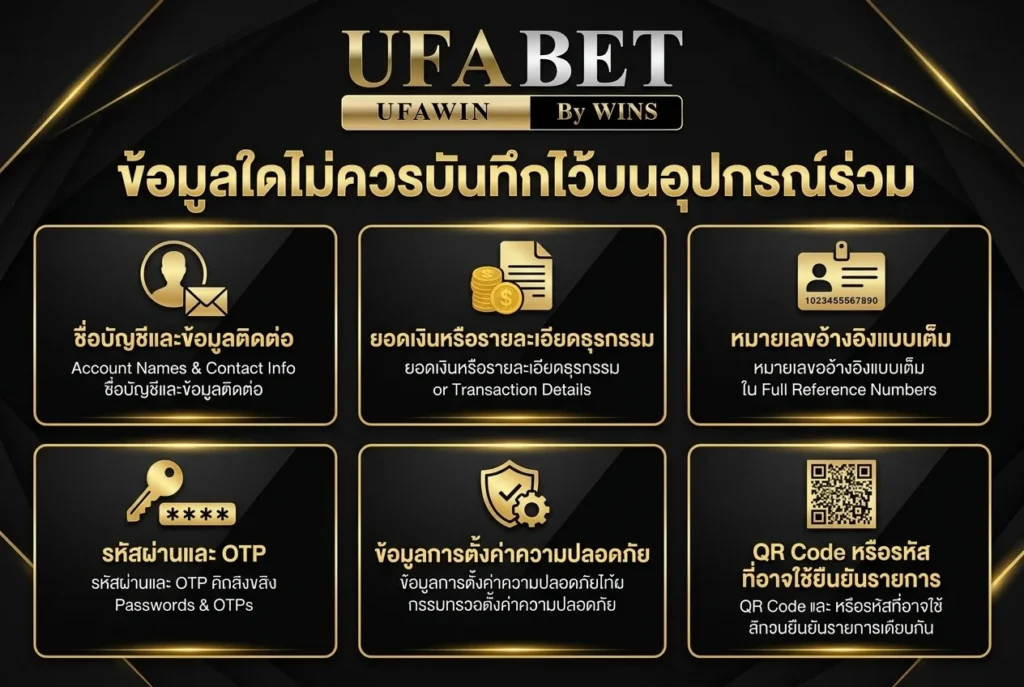
เมื่อใช้อุปกรณ์ที่ผู้อื่นเข้าถึงได้ ควรปฏิเสธคำสั่งประเภท “จำฉันไว้” “คงสถานะการเข้าสู่ระบบ” หรือ “บันทึกรหัสผ่าน” หากเบราว์เซอร์เสนอให้บันทึกข้อมูล ให้เลือกไม่บันทึกและตรวจว่าชื่อผู้ใช้หรือรหัสผ่านไม่ได้ถูกเพิ่มลงในตัวจัดการรหัสผ่าน
ไม่ควรคัดลอกรหัสผ่าน OTP หรือข้อมูลที่ใช้ยืนยันตัวตนลงใน Clipboard เพราะอุปกรณ์บางประเภทอาจมี Clipboard History หรือการซิงก์ข้อมูลที่คัดลอกระหว่างอุปกรณ์ การคัดลอกข้อความอื่นทับภายหลังอาจแทนที่เพียงรายการปัจจุบัน แต่ไม่ได้รับประกันว่าจะลบประวัติทั้งหมด
ควรหลีกเลี่ยงการถ่ายภาพหน้าจอที่มีข้อมูลต่อไปนี้
- ชื่อบัญชีและข้อมูลติดต่อ
- ยอดเงินหรือรายละเอียดธุรกรรม
- หมายเลขอ้างอิงแบบเต็ม
- รหัสผ่านและ OTP
- ข้อมูลการตั้งค่าความปลอดภัย
- QR Code หรือรหัสที่อาจใช้ยืนยันรายการ
หากจำเป็นต้องเก็บหลักฐาน ให้ปกปิดข้อมูลที่ไม่เกี่ยวข้องก่อนบันทึกหรือส่งต่อ และตรวจโฟลเดอร์รูปภาพกับถังขยะของอุปกรณ์หลังใช้งาน
ขั้นตอนใช้ Member UFABET บนเครื่องร่วมอย่างเป็นลำดับ
1. ทำเฉพาะภารกิจที่จำเป็น
ควรจำกัดการใช้งานให้สั้นและตรงกับวัตถุประสงค์ เช่น ตรวจสถานะรายการ ตรวจข้อมูลบัญชีที่จำเป็น หรือยืนยันว่าธุรกรรมหนึ่งปรากฏในประวัติแล้ว ไม่ควรเปิดข้อมูลหลายหน้า ดาวน์โหลดเอกสารโดยไม่จำเป็น หรือปล่อยหน้าที่แสดงข้อมูลบัญชีไว้เบื้องหลัง
2. ไม่บันทึกข้อมูลเข้าสู่ระบบ
ปฏิเสธการบันทึกรหัสผ่านและข้อมูลกรอกอัตโนมัติทุกครั้ง แม้เครื่องนั้นจะเป็นของสมาชิกในครอบครัว เพื่อน หรือสถานที่ทำงาน เพราะผู้ใช้คนถัดไปอาจเข้าถึงข้อมูลผ่านโปรไฟล์เบราว์เซอร์ได้
3. ตรวจผลของรายการก่อนออก
หากมีการแก้ไขโปรไฟล์ การตั้งค่าความปลอดภัย หรือทำรายการที่แสดงในประวัติธุรกรรม ให้ตรวจสถานะก่อนออกจากระบบ หากรายการยังไม่ชัดเจน ไม่ควรกดซ้ำทันที เพราะอาจทำให้มีรายการซ้ำหรือทำให้การตรวจสอบภายหลังซับซ้อนขึ้น
เมื่อต้องเก็บหลักฐาน ให้บันทึกเฉพาะวัน เวลา สถานะ และหมายเลขอ้างอิงที่จำเป็น โดยไม่เก็บรหัสผ่านหรือOTP
4. กดออกจากระบบผ่านเมนูบัญชี
เมื่อใช้งานเสร็จ ให้เลือก “ออกจากระบบ” “Log out” หรือคำสั่งที่มีความหมายเดียวกันภายในพื้นที่สมาชิก การออกจากระบบเป็นการขอให้เว็บไซต์ยุติSession ขณะที่การปิดแท็บหรือหน้าต่างเป็นเพียงการปิดส่วนแสดงผลในเบราว์เซอร์
แนวทางของOWASP ระบุว่าเว็บแอปพลิเคชันควรมีปุ่มLogout ที่เข้าถึงได้ และต้องทำให้Session สิ้นสุดทางฝั่งเซิร์ฟเวอร์เมื่อผู้ใช้ออกจากระบบ การอาศัยเพียงการปิดหน้าต่างจึงไม่ใช่วิธียืนยันว่าSession ถูกยกเลิกแล้ว
5. ทดสอบว่า Session สิ้นสุดแล้ว
หลังออกจากระบบ ให้เปิดหน้าพื้นที่สมาชิกอีกครั้งโดยไม่กรอกข้อมูล หากระบบขอให้Login ใหม่ แสดงว่าSession เดิมน่าจะสิ้นสุดแล้ว
หากยังเห็นโปรไฟล์ ประวัติกิจกรรม หรือข้อมูลบัญชีเดิม ให้กลับไปตรวจว่ากดออกจากระบบสำเร็จหรือไม่ อย่าส่งมอบเครื่องให้ผู้อื่นใช้ต่อจนกว่าจะไม่สามารถเปิดข้อมูลบัญชีเดิมได้โดยตรง
หลังออกจากระบบควรล้างข้อมูลส่วนใดบ้าง
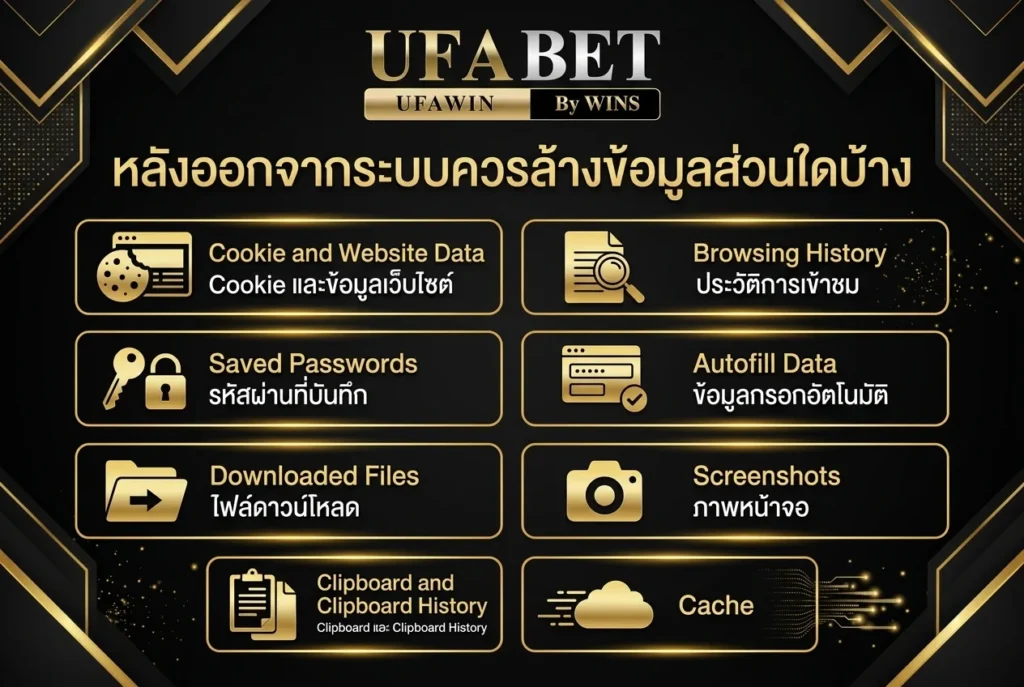
ไม่จำเป็นต้องล้างข้อมูลทั้งหมดของเบราว์เซอร์ทุกครั้ง เพราะอาจกระทบบัญชีและการตั้งค่าของเจ้าของเครื่อง ควรตรวจตามสิ่งที่ทำระหว่างใช้งานและเลือกจัดการเฉพาะข้อมูลที่เกี่ยวข้องเมื่อระบบรองรับ
| ข้อมูลที่ต้องตรวจ | ควรจัดการเมื่อใด | วิธีตรวจหรือจัดการ |
| Cookieและข้อมูลเว็บไซต์ | ยังกลับเข้าพื้นที่สมาชิกได้โดยไม่Login ใหม่ หรือใช้เครื่องสาธารณะ | ล้างข้อมูลของเว็บไซต์ที่เกี่ยวข้อง หากเบราว์เซอร์เลือกเป็นรายเว็บไซต์ได้ |
| ประวัติการเข้าชม | ไม่ต้องการให้ชื่อหน้าหรือURL ปรากฏในHistory | ลบรายการที่เกี่ยวข้อง แต่ต้องออกจากระบบก่อน เพราะการล้างHistory ไม่ได้ยืนยันว่าSession สิ้นสุด |
| รหัสผ่านที่บันทึก | เผลอกดยอมรับการบันทึกรหัสผ่าน | เปิดตัวจัดการรหัสผ่านและลบเฉพาะข้อมูลของตนเอง โดยไม่เปิดดูข้อมูลของผู้ใช้อื่น |
| ข้อมูลกรอกอัตโนมัติ | กรอกชื่อผู้ใช้หรือข้อมูลติดต่อในแบบฟอร์ม | ตรวจAutofill แยกจากHistory เพราะบางเบราว์เซอร์จัดเก็บคนละส่วน |
| ไฟล์ดาวน์โหลด | ดาวน์โหลดหลักฐาน รายการ หรือเอกสาร | ลบไฟล์จริงจากโฟลเดอร์ดาวน์โหลดและตรวจถังขยะ ไม่ใช่ลบเพียงชื่อจากรายการดาวน์โหลด |
| ภาพหน้าจอ | บันทึกหน้าบัญชีหรือธุรกรรม | ตรวจโฟลเดอร์รูปภาพ ถังขยะ และระบบสำรองข้อมูลอัตโนมัติ |
| ClipboardและClipboard History | คัดลอกชื่อผู้ใช้ หมายเลขอ้างอิง หรือข้อมูลอื่น | ใช้คำสั่งล้าง ClipboardหรือClipboard Historyหากอุปกรณ์รองรับ และตรวจการซิงก์ข้ามอุปกรณ์ |
| Cache | ต้องการลบไฟล์ชั่วคราวของเว็บไซต์ | ใช้เป็นขั้นตอนเสริม ไม่ใช่สิ่งทดแทนการออกจากระบบหรือล้าง Cookie ที่เกี่ยวข้อง |
การล้าง Cache มักจัดการไฟล์ชั่วคราวที่เบราว์เซอร์เก็บไว้เพื่อช่วยให้หน้าเว็บโหลดได้สะดวกขึ้น แต่ไม่ควรใช้เป็นหลักฐานว่า Session ถูกยกเลิกแล้ว การสิ้นสุด Session ต้องเกิดจากกลไก Logout หรือการหมดอายุที่ระบบกำหนด
การล้าง Clipboard History
หากใช้ WindowsและเปิดClipboard History ไว้ สามารถกดปุ่ม Windows + V แล้วเลือก Clear all เพื่อล้างประวัติบนอุปกรณ์ได้ Microsoft ระบุว่ายังสามารถล้างผ่าน Settings > System > Clipboard ได้เช่นกัน อย่างไรก็ตาม รายการที่ปักหมุดไว้อาจต้องตรวจและลบแยกต่างหาก
บนระบบปฏิบัติการอื่น ชื่อเมนูและความสามารถในการเก็บประวัติอาจแตกต่างกัน หากไม่มีคำสั่งล้างประวัติ ควรหลีกเลี่ยงการคัดลอกข้อมูลสำคัญตั้งแต่ต้น การคัดลอกข้อความทั่วไปทับอาจลบได้เพียงรายการปัจจุบันและไม่รับประกันว่าจะลบข้อมูลที่ซิงก์หรือประวัติทั้งหมด
โหมดไม่ระบุตัวตนช่วยได้เพียงใด
โหมดไม่ระบุตัวตนหรือโหมดส่วนตัวช่วยลดข้อมูลบางประเภทที่เบราว์เซอร์บันทึกหลังปิด Session ส่วนตัว แต่ไม่ได้ทำให้ผู้ใช้ไม่สามารถถูกมองเห็นจากเว็บไซต์ ผู้ดูแลเครือข่าย นายจ้าง โรงเรียน หรือผู้ให้บริการอินเทอร์เน็ต
Google Chrome ระบุว่าไฟล์ที่ดาวน์โหลดในโหมด Incognito จะยังอยู่ในอุปกรณ์จนกว่าผู้ใช้จะลบเอง Mozilla อธิบายในทิศทางเดียวกันว่าไฟล์ที่ดาวน์โหลดและ Bookmark ที่สร้างระหว่าง Private Browsing ยังคงอยู่ในเครื่องหลังปิดหน้าต่างส่วนตัว
ดังนั้น แม้เลือกใช้โหมดส่วนตัว ผู้ใช้ยังต้องดำเนินการต่อไปนี้
- กดออกจากระบบภายใน Member UFABET
- ปิดหน้าต่างส่วนตัวทุกหน้าต่าง
- ตรวจไฟล์ดาวน์โหลดและภาพหน้าจอ
- ล้าง Clipboard History หากมีการคัดลอกข้อมูล
- ตรวจว่าไม่สามารถกลับเข้าบัญชีเดิมโดยไม่ Login ใหม่
ตรวจความผิดปกติหลังกลับสู่อุปกรณ์ส่วนตัว
หลังใช้อุปกรณ์ร่วม ควรกลับมาตรวจบัญชีผ่านอุปกรณ์ส่วนตัวที่เชื่อถือได้ โดยพิจารณาเฉพาะข้อมูลที่เกี่ยวข้องกับช่วงเวลาที่ใช้เครื่องร่วม เช่น โปรไฟล์ ประวัติกิจกรรม ประวัติธุรกรรม อุปกรณ์ และการตั้งค่าความปลอดภัย หากระบบมีเมนูเหล่านี้
ให้ตรวจว่าเกิดเหตุการณ์ต่อไปนี้หรือไม่
- มีเวลาหรือกิจกรรมที่ไม่ตรงกับการใช้งานของตน
- มีอุปกรณ์หรือ Session ที่ไม่รู้จัก
- มีประวัติธุรกรรมซ้ำหรือรายการที่ไม่ได้ดำเนินการ
- ข้อมูลโปรไฟล์หรือข้อมูลติดต่อเปลี่ยนไป
- การตั้งค่าความปลอดภัยต่างจากเดิม
ชื่ออุปกรณ์และตำแหน่งโดยประมาณอาจคลาดเคลื่อนจากเครือข่าย ผู้ให้บริการอินเทอร์เน็ต VPN หรือวิธีระบุอุปกรณ์ของระบบ จึงไม่ควรตัดสินจากตำแหน่งเพียงอย่างเดียว ต้องเปรียบเทียบวัน เวลา ประเภทกิจกรรม และประวัติธุรกรรมร่วมกัน
หากพบเครดิต โบนัส หรือยอดที่เกี่ยวข้องกับสิทธิประโยชน์อยู่ในประวัติ ไม่ควรสรุปว่าเป็นธุรกรรมปกติทันที ควรตรวจ วิธีอ่านเงื่อนไขเครดิตฟรีและข้อจำกัดก่อนใช้งาน เพื่อแยกยอดโปรโมชั่นออกจากยอดเงินหรือรายการทั่วไปในบัญชี
เมื่อพบข้อมูลผิดปกติควรทำอย่างไร
หากพบกิจกรรมหรือธุรกรรมที่ไม่รู้จัก ให้หยุดทำรายการเพิ่มเติมและบันทึกเฉพาะข้อมูลที่จำเป็น ได้แก่ วัน เวลา ประเภทกิจกรรม สถานะ และหมายเลขอ้างอิง โดยปกปิดข้อมูลส่วนบุคคล รหัสผ่าน และ OTP
จากนั้นให้ดำเนินการตามลำดับดังนี้
- ตรวจว่าระบบมีตัวเลือกยุติ Session หรือออกจากระบบอุปกรณ์อื่นหรือไม่
- เปลี่ยนรหัสผ่านจากอุปกรณ์ส่วนตัวที่เชื่อถือได้
- ตรวจโปรไฟล์ ประวัติธุรกรรม และการตั้งค่าความปลอดภัยอีกครั้ง
- ติดต่อฝ่ายช่วยเหลือผ่านช่องทางที่ตรวจสอบแหล่งที่มาแล้ว
- ขอหมายเลขรับเรื่องหรือรหัสอ้างอิง หากช่องทางนั้นมีระบบรองรับ
ห้ามส่งรหัสผ่านหรือ OTP ให้บุคคลที่อ้างว่าจะช่วยตรวจบัญชี และไม่ควรส่งภาพหน้าจอเต็มหน้าหากมีข้อมูลที่ไม่เกี่ยวข้องกับปัญหา
เช็กลิสต์ก่อนคืนหรือส่งต่ออุปกรณ์
- ตรวจว่าบัญชีที่เปิดอยู่เป็นบัญชีของตนเอง
- ไม่เลือกบันทึกรหัสผ่านหรือคงสถานะ Login
- ทำเฉพาะภารกิจที่จำเป็น
- ตรวจผลและสถานะรายการก่อนออก
- กดออกจากระบบผ่านเมนูบัญชี
- เปิดหน้าพื้นที่สมาชิกซ้ำแล้วไม่เห็นบัญชีเดิม
- ตรวจ Cookie, History และ Autofill ตามความจำเป็น
- ลบไฟล์ดาวน์โหลดและภาพหน้าจอที่มีข้อมูลบัญชี
- ล้าง Clipboard หรือ Clipboard History หากมีการคัดลอกข้อมูล
- ปิดแท็บ หน้าต่าง และโปรไฟล์เบราว์เซอร์ที่ใช้
- กลับไปตรวจประวัติกิจกรรมและธุรกรรมผ่านอุปกรณ์ส่วนตัว
- บันทึกหลักฐานและติดต่อฝ่ายช่วยเหลือเมื่อพบความผิดปกติ
คำถามที่พบบ่อย
Q: ปิดเบราว์เซอร์ถือว่าออกจาก Member UFABET แล้วหรือไม่
A: ไม่ควรถือว่าออกจากระบบแล้ว เพราะการปิดเบราว์เซอร์ไม่ยืนยันว่า Session ฝั่งเซิร์ฟเวอร์สิ้นสุด ควรกดออกจากระบบผ่านเมนูบัญชีและทดสอบว่าระบบขอให้ Login ใหม่
Q: ใช้โหมดไม่ระบุตัวตนแล้วยังต้องลบไฟล์หรือไม่
A: ต้องตรวจและลบไฟล์ด้วยตนเอง เพราะทั้ง Chrome และ Firefox ระบุว่าไฟล์ที่ดาวน์โหลดระหว่างโหมดส่วนตัวยังคงอยู่ในอุปกรณ์หลังปิด Session
Q: จำเป็นต้องล้างข้อมูลเบราว์เซอร์ทั้งหมดหรือไม่
A: ไม่จำเป็นเสมอไป ควรจัดการเฉพาะข้อมูลที่เกี่ยวข้องกับการใช้งานครั้งนั้นเมื่อเบราว์เซอร์รองรับ การล้างทั้งหมดอาจกระทบบัญชีและการตั้งค่าของเจ้าของเครื่อง
Q: การคัดลอกข้อความอื่นทับช่วยล้าง Clipboard ได้ทั้งหมดหรือไม่
A: ไม่รับประกัน เพราะอาจแทนที่เพียงรายการปัจจุบัน หากอุปกรณ์มี Clipboard History หรือการซิงก์ข้ามอุปกรณ์ ต้องใช้คำสั่งล้างประวัติโดยตรงและตรวจรายการที่ปักหมุดไว้ด้วย
สรุป Member UFABET
การใช้ Member UFABET บนอุปกรณ์ร่วมควรเริ่มจากการตรวจว่าไม่มีบัญชีของผู้อื่นเปิดค้างอยู่ หลีกเลี่ยงการบันทึกรหัสผ่าน ทำเฉพาะภารกิจที่จำเป็น และกดออกจากระบบผ่านเมนูบัญชีทุกครั้ง หลังจากนั้นจึงตรวจ Cookie, History, Autofill, ไฟล์ดาวน์โหลด ภาพหน้าจอ และ Clipboard ตามสิ่งที่เกิดขึ้นระหว่างใช้งาน
โหมดไม่ระบุตัวตน การปิดแท็บ หรือการล้าง Cache เป็นเพียงมาตรการเสริม ไม่ควรใช้แทนการออกจากระบบ เมื่อกลับสู่อุปกรณ์ส่วนตัว ให้ตรวจโปรไฟล์ ประวัติกิจกรรม ประวัติธุรกรรม อุปกรณ์ และการตั้งค่าความปลอดภัย หากพบข้อมูลผิดปกติควรบันทึกหลักฐานเท่าที่จำเป็น ยุติ Session ที่ไม่รู้จัก เปลี่ยนรหัสผ่าน และติดต่อฝ่ายช่วยเหลือผ่านช่องทางที่ตรวจสอบแล้ว
เนื้อหานี้เป็นข้อมูลด้านการจัดการบัญชีและความปลอดภัยทั่วไป ไม่รับประกันว่าจะป้องกันความเสี่ยงได้ทั้งหมด บริการที่เกี่ยวข้องกับการพนันมีความเสี่ยงและควรใช้เฉพาะผู้มีอายุ 18 ปีขึ้นไป ผู้ใช้งานต้องตรวจสอบกฎหมายและข้อจำกัดในประเทศหรือพื้นที่ของตนก่อนใช้บริการ พร้อมกำหนดขอบเขตด้านเวลาและการเงินอย่างเหมาะสม
แหล่งข้อมูลอ้างอิง
- OWASP Cheat Sheet Series — Session Management Cheat Sheet
ใช้อ้างอิงหลักการ Logout การยุติ Session ฝั่งเซิร์ฟเวอร์ และข้อแตกต่างระหว่างการออกจากระบบกับการปิดหน้าต่าง
URL: https://cheatsheetseries.owasp.org/cheatsheets/Session_Management_Cheat_Sheet.html
วันที่เข้าถึง: 7 สิงหาคม 2026 - Google Chrome Help — Browse in Incognito mode
ใช้อ้างอิงขอบเขตของโหมด Incognito และข้อเท็จจริงว่าไฟล์ดาวน์โหลดยังคงอยู่ในอุปกรณ์
URL: https://support.google.com/chrome/answer/95464
วันที่เข้าถึง: 7 สิงหาคม 2026 - Mozilla Support — Common Myths about Private Browsing
ใช้อ้างอิงข้อจำกัดของ Private Browsing รวมถึงไฟล์ดาวน์โหลดและ Bookmark ที่ยังคงอยู่ในอุปกรณ์
URL: https://support.mozilla.org/en-US/kb/common-myths-about-private-browsing
วันที่เข้าถึง: 7 สิงหาคม 2026 - Microsoft Support — Using the clipboard
ใช้อ้างอิงวิธีเปิดและล้าง Clipboard History รวมถึงคำสั่ง Clear all บน Windows
URL: https://support.microsoft.com/en-au/windows/using-the-clipboard-30375039-ce71-9fe4-5b30-21b7aab6b13f
วันที่เข้าถึง: 7 สิงหาคม 2026