
การค้นหา UFABETWIN เข้าสู่ระบบ ล่าสุด ไม่ควรจบเพียงการพบหน้าที่มีโลโก้ ช่องกรอกชื่อผู้ใช้ และปุ่มLogin เพราะองค์ประกอบภายนอกของหน้าเว็บไซต์สามารถทำให้มีลักษณะคล้ายกันได้ สิ่งที่ควรตรวจร่วมกันคือแหล่งที่มาของลิงก์ โครงสร้างURL หน้าที่ของแบบฟอร์ม และปลายทางที่เกิดขึ้นหลังส่งข้อมูล
บทความนี้เน้นการระบุหน้าLogin และตรวจอาการที่เกิดขึ้นภายในขั้นตอนกรอกและส่งแบบฟอร์มโดยเฉพาะ ส่วนหลักการภาพรวมของการเข้าสู่ระบบควรอ่านจาก UFABETWIN เข้าสู่ระบบ
บทความนี้ไม่ระบุว่าURL ใดเป็นช่องทางล่าสุดหรือเป็นทางการ เนื่องจากURL และสถานะของหน้าระบบอาจเปลี่ยนแปลงได้ ผู้ใช้งานจึงควรตรวจสอบข้อมูล ณ เวลาที่เปิดหน้า โดยไม่ตัดสินจากชื่อโดเมน โลโก้ หรือข้อความโฆษณาเพียงอย่างเดียว
ก่อนใช้ UFABETWIN เข้าสู่ระบบ ล่าสุด ต้องยืนยันหน้าLogin จากอะไร
UFABETWIN เข้าสู่ระบบ ล่าสุด หน้าLogin ไม่สามารถยืนยันได้จากเครื่องหมายใดเครื่องหมายหนึ่ง ผู้ใช้งานควรตรวจหลายจุดตามลำดับก่อนกรอก UsernameหรือPassword
ตรวจแหล่งที่มาของลิงก์
ควรเปิดหน้าจากช่องทางที่สามารถตรวจสอบที่มาได้ หลีกเลี่ยงลิงก์จากข้อความส่งต่อ ภาพหน้าจอเก่า โฆษณาที่ไม่ทราบผู้เผยแพร่ หรือหน้าที่ใช้ชื่อใกล้เคียงกับคำค้นหา
เมื่อเปิดลิงก์แล้ว ให้ตรวจว่าURL ในแถบที่อยู่ตรงกับลิงก์ที่ตั้งใจเปิดหรือไม่ หากหน้าเว็บเปลี่ยนปลายทางหลายครั้ง ควรสังเกตปลายทางสุดท้ายก่อนพิมพ์ข้อมูลบัญชี
ตรวจชื่อโดเมนและโครงสร้างURL
ชื่อที่ปรากฏบนหน้าเว็บหรืออยู่หน้าคำว่า “Login” ไม่ใช่หลักฐานว่าเว็บไซต์เกี่ยวข้องกับบริการที่ต้องการ ผู้ใช้งานควรแยกชื่อโดเมนหลัก Subdomain และเส้นทางของหน้าออกจากกัน
ตัวอย่างโครงสร้างสมมติ:
https://member.example.com/login
- https คือรูปแบบการเชื่อมต่อ
- member คือSubdomain
- example.com คือชื่อโดเมนหลัก
- /loginคือเส้นทางของหน้า
คำว่า member,account หรือlogin สามารถนำไปใช้กับโดเมนใดก็ได้ จึงต้องตรวจชื่อโดเมนหลักและแหล่งที่มาของลิงก์ร่วมกัน
บนโทรศัพท์ เบราว์เซอร์อาจย่อURL ให้เห็นเพียงบางส่วน ควรแตะแถบที่อยู่เพื่ออ่านURL เต็มก่อนกรอกข้อมูล
ตรวจHTTPS และคำเตือนของเบราว์เซอร์
HTTPSช่วยป้องกันข้อมูลระหว่างเบราว์เซอร์กับเซิร์ฟเวอร์ระหว่างการรับส่ง แต่ไม่ได้ยืนยันโดยลำพังว่าเว็บไซต์เป็นช่องทางของแบรนด์ที่ผู้ใช้งานต้องการ
หากเบราว์เซอร์แสดงคำเตือนเกี่ยวกับใบรับรอง การเชื่อมต่อ หรือความเป็นส่วนตัว ไม่ควรกดข้ามคำเตือนเพื่อเข้าสู่หน้าLogin ควรหยุดและตรวจURL ใหม่ก่อน ทั้งนี้รูปแบบข้อความเตือนและตำแหน่งไอคอนอาจแตกต่างกันตามเบราว์เซอร์และอุปกรณ์
ตรวจหน้าที่ของหน้าเว็บ
หน้าLogin ควรมีวัตถุประสงค์เกี่ยวกับการยืนยันตัวตนอย่างชัดเจน หากพบการขอให้ดาวน์โหลดไฟล์ ติดตั้งส่วนขยาย ส่งข้อมูลธนาคาร หรือเปิดเผยOTP ก่อนเริ่มกระบวนการที่มีเหตุผล ควรหยุดใช้งานและกลับไปตรวจสอบแหล่งที่มาของหน้า
การมีโลโก้ ช่องUsername และช่องPassword ไม่เพียงพอสำหรับยืนยันว่าหน้านั้นเป็นช่องทางที่ถูกต้อง ต้องดูด้วยว่าแบบฟอร์มทำงานอย่างไรและพาไปยังปลายทางใดหลังส่งข้อมูล
ข้อมูลบัญชีและองค์ประกอบฟอร์มที่ควรตรวจ
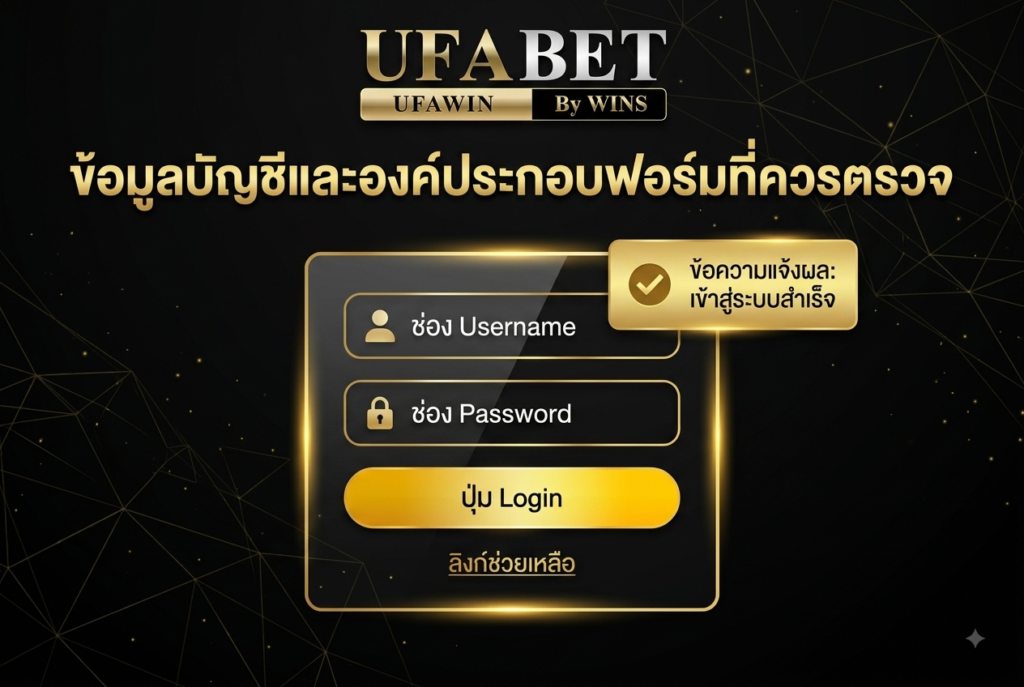
ก่อนพิมพ์ข้อมูลบัญชี ควรตรวจองค์ประกอบของLogin form ดังนี้
| จุดตรวจ | สิ่งที่ควรพิจารณา | สัญญาณที่ควรหยุดตรวจสอบ |
| ช่องUsername | ระบุว่าใช้ชื่อผู้ใช้ รหัสสมาชิก หรือข้อมูลใดในการเข้าสู่ระบบ | ขอข้อมูลส่วนบุคคลที่ไม่เกี่ยวกับการLogin |
| ช่องPassword | โดยทั่วไปควรปิดบังอักขระ และอาจมีปุ่มแสดงหรือซ่อนรหัสผ่าน ทั้งนี้ลักษณะดังกล่าวไม่ยืนยันตัวตนของเว็บไซต์โดยลำพัง | แสดงรหัสผ่านโดยไม่แจ้งหรือส่งข้อมูลไปยังช่องทางอื่น |
| ปุ่มLogin | ระบุการกระทำชัดเจนและอยู่ในฟอร์มเดียวกับช่องข้อมูล | กดแล้วดาวน์โหลดไฟล์ เปิดโฆษณาหลายหน้า หรือพาไปยังปลายทางที่ไม่เกี่ยวข้อง |
| ลิงก์ช่วยเหลือ | ใช้สำหรับขอความช่วยเหลือหรือกู้คืนบัญชี หากระบบมีฟังก์ชันดังกล่าว | ขอให้ส่งPassword,OTP หรือCookie ผ่านแชต |
| ข้อความแจ้งผล | ระบุว่าข้อมูลไม่ครบ ไม่ถูกต้อง หรือไม่สามารถดำเนินการได้ | ใช้ข้อความเร่งให้เปิดเผยข้อมูลลับเพิ่มเติม |
ไม่ควรเปิดเผยรหัสผ่านฉบับเต็มOTP,Session ID หรือCookie ให้บุคคลอื่นผ่านแชต โทรศัพท์ หรือข้อความ เพราะข้อมูลเหล่านี้สามารถใช้เข้าถึงบัญชีได้
หากมีการขอOTP ควรตรวจว่าคำขอนั้นเกิดขึ้นภายในกระบวนการที่ผู้ใช้งานเป็นผู้เริ่มเองหรือไม่ และไม่ควรสรุปว่าทุกบัญชีต้องใช้OTP เนื่องจากเงื่อนไขอาจแตกต่างกันตามระบบ บัญชี หรืออุปกรณ์ที่เชื่อถือ
ขั้นตอนเข้าสู่ระบบและตรวจปลายทางของฟอร์ม
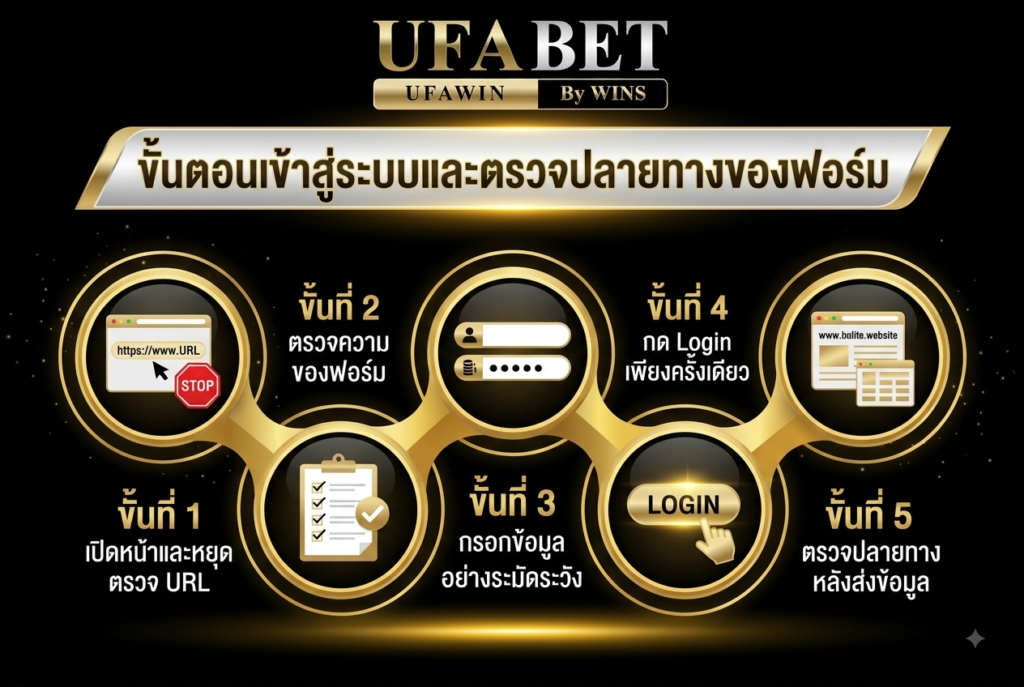
ขั้นที่ 1 เปิดหน้าและหยุดตรวจURL
หลังเปิดลิงก์ ให้ตรวจแถบที่อยู่ก่อนแตะช่องกรอกข้อมูล อ่านชื่อโดเมนหลัก เส้นทางของหน้า รูปแบบHTTPS และปลายทางที่เกิดขึ้นหลังการเปลี่ยนหน้า
หากURL เปลี่ยนไปยังโดเมนอื่นโดยไม่มีบริบทที่ผู้ใช้งานตรวจสอบได้ ไม่ควรกรอกข้อมูลต่อเพียงเพราะหน้าปลายทางมีโลโก้หรือสีสันคล้ายกับหน้าที่คาดไว้
ขั้นที่ 2 ตรวจความสอดคล้องของฟอร์ม
ตรวจว่าหน้ามีองค์ประกอบเท่าที่จำเป็นต่อการLogin และไม่มีคำขอที่อยู่นอกกระบวนการ เช่น ข้อมูลบัตร ข้อมูลบัญชีธนาคาร หรือการติดตั้งโปรแกรม
ควรอ่านข้อความบนปุ่มและข้อความกำกับช่องให้ครบ โดยเฉพาะเมื่อมีหลายช่องหรือมีขั้นตอนยืนยันเพิ่มเติม
ขั้นที่ 3 กรอกข้อมูลอย่างระมัดระวัง
กรอกUsername และPassword ด้วยตนเอง พร้อมตรวจภาษาแป้นพิมพ์ ตัวพิมพ์ใหญ่–เล็ก และช่องว่างที่อาจติดมาจากการคัดลอก
หากอุปกรณ์มีข้อมูลหลายบัญชีที่เบราว์เซอร์บันทึกไว้ ควรตรวจว่าระบบเติมข้อมูลของบัญชีที่ต้องการจริง ไม่ควรส่งแบบฟอร์มทันทีโดยไม่อ่านข้อมูลที่ปรากฏในช่อง
ขั้นที่ 4 กดLogin เพียงครั้งเดียว
หลังแตะปุ่มLogin ควรรอให้หน้าเว็บตอบสนอง ไม่ควรกดซ้ำหลายครั้งติดต่อกัน เพราะจะทำให้แยกได้ยากว่าผลลัพธ์เกิดจากคำขอใด
ผลที่ควรสังเกต ได้แก่
- หน้าเปลี่ยนไปยังพื้นที่ที่แสดงสถานะสมาชิก
- แบบฟอร์มแจ้งว่าข้อมูลไม่ครบหรือไม่ถูกต้อง
- หน้าเดิมโหลดใหม่โดยไม่มีข้อความ
- เปิดหน้าใหม่หรือเปลี่ยนโดเมนโดยไม่ทราบเหตุผล
- มีขั้นตอนยืนยันเพิ่มเติม เช่นOTP
ขั้นที่ 5 ตรวจปลายทางหลังส่งข้อมูล
การที่หน้าเว็บเปลี่ยนไม่เท่ากับการเข้าสู่ระบบสำเร็จ ควรตรวจว่าหน้าปลายทางแสดงสถานะที่สัมพันธ์กับบัญชี เช่น เมนูสมาชิก ข้อมูลบัญชีในรูปแบบที่คาดไว้ หรือปุ่มออกจากระบบ
หากหน้าปลายทางขอPassword ซ้ำทันที เปิดโฆษณาหลายหน้า หรือพาไปยังโดเมนที่ผู้ใช้งานไม่สามารถเชื่อมโยงกับเส้นทางเดิมได้ ควรหยุดและไม่ส่งข้อมูลเพิ่มเติม
ตารางอาการ–สาเหตุ–วิธีตรวจหน้าLogin
| อาการ | สาเหตุที่เป็นไปได้ | วิธีตรวจในหน้านี้ |
| ปุ่มLogin กดไม่ได้ | ฟอร์มโหลดไม่ครบ ช่องบังคับยังว่าง หรือปุ่มถูกองค์ประกอบอื่นบัง | ตรวจช่องที่จำเป็นและโหลดหน้าใหม่จากURL ที่ตรวจแล้ว |
| กดแล้วไม่มีการตอบสนอง | คำขอไม่ถูกส่งหรือสคริปต์ของฟอร์มทำงานไม่ครบ | รอผลก่อนหนึ่งครั้ง จากนั้นโหลดหน้าใหม่โดยไม่กดซ้ำต่อเนื่อง |
| กลับมายังหน้าLogin | ข้อมูลไม่ตรง ฟอร์มปฏิเสธคำขอ หรือกระบวนการไม่เสร็จ | อ่านข้อความแจ้งผลและตรวจUsername,Password และช่องว่าง |
| หน้าเปลี่ยนแต่ไม่เห็นสถานะสมาชิก | ปลายทางอาจไม่ใช่พื้นที่หลังLogin หรือกระบวนการยังไม่สมบูรณ์ | ตรวจURL ปลายทางและมองหาเมนูสมาชิกหรือปุ่มออกจากระบบ |
| ถูกขอPassword ซ้ำ | อาจยังอยู่หน้าLogin หรือถูกส่งไปยังฟอร์มอีกหน้า | ตรวจชื่อโดเมนและหยุดกรอกหากไม่สามารถยืนยันเส้นทางได้ |
| มีคำขอOTP | อาจเป็นขั้นตอนยืนยันเพิ่มเติมของบัญชี | ใช้เฉพาะOTP ที่เกิดจากคำขอของตนเองและห้ามส่งให้ผู้อื่น |
| เกิดปัญหาหลังเปลี่ยนเครื่องหรือเครือข่าย | อาจเกี่ยวข้องกับSession,Cookie, เบราว์เซอร์ หรือเงื่อนไขอุปกรณ์ | แยกไปตรวจในคู่มือเฉพาะเรื่อง ไม่ควรเปลี่ยนการตั้งค่าหลายอย่างพร้อมกัน |
Cookieเป็นข้อมูลที่เว็บไซต์สามารถใช้จดจำสถานะระหว่างคำขอ ส่วนSession ใช้เชื่อมโยงคำขอหลายครั้งเข้ากับสถานะของผู้ใช้งาน จึงอาจมีผลต่อการคงสถานะหลังLogin อย่างไรก็ตาม หน้านี้ไม่ครอบคลุมการล้างCookie การเปลี่ยนเครือข่าย หรือการแก้ปัญหาหลังเปลี่ยนอุปกรณ์โดยละเอียด. (MDN: Using HTTP cookies, MDN: Session management)
หากหน้า Login และปลายทางถูกต้อง แต่ปัญหาเริ่มขึ้นหลังเปลี่ยนอุปกรณ์ เบราว์เซอร์ หรือเครือข่าย ควรอ่าน คู่มือตรวจสอบการเข้าสู่ระบบเมื่อมีการเปลี่ยนอุปกรณ์หรือเครือข่าย เพื่อแยกตรวจ Session, Cookie และเงื่อนไขของอุปกรณ์ แทนการเปลี่ยนหลายการตั้งค่าพร้อมกัน
ออกจากระบบและป้องกันข้อมูลหลังใช้งาน
เมื่อใช้งานเสร็จ ควรกดปุ่ม ออกจากระบบ ภายในพื้นที่สมาชิก แทนการปิดแท็บเพียงอย่างเดียว เพราะการปิดหน้าเว็บอาจไม่ได้ยุติสถานะบนฝั่งเซิร์ฟเวอร์ทันทีในทุกระบบ หลักการจัดการSession โดยทั่วไปจึงให้ความสำคัญกับการยกเลิกสถานะการใช้งานอย่างเหมาะสม. (OWASP: Session Management Cheat Sheet)
หากจำเป็นต้องใช้อุปกรณ์สาธารณะหรืออุปกรณ์ของผู้อื่น ควรหลีกเลี่ยงการบันทึกUsername และPassword กดออกจากระบบเมื่อใช้งานเสร็จ และปิดหน้าต่างส่วนตัวทั้งหมดหากเลือกใช้โหมดดังกล่าว แนวทางทั่วไปของ Google Account Help แนะนำให้ใช้หน้าต่างส่วนตัวเมื่อเข้าสู่ระบบบนอุปกรณ์ของบุคคลอื่น และปิดหน้าต่างทั้งหมดหลังใช้งาน. (Google Account Help: Delete your Google Account information from a device)
เช็กลิสต์ตัดสินใจก่อนและหลังLogin
ก่อนกรอกข้อมูล
- ลิงก์มาจากแหล่งที่สามารถตรวจสอบได้
- อ่านชื่อโดเมนหลักและURL เต็มแล้ว
- เบราว์เซอร์ไม่แสดงคำเตือนการเชื่อมต่อ
- หน้าเว็บขอเฉพาะข้อมูลที่เกี่ยวข้องกับการLogin
- ไม่มีการดาวน์โหลดไฟล์หรือติดตั้งส่วนขยาย
- ไม่มีบุคคลอื่นขอPassword,OTP,Session ID หรือCookie
หลังส่งแบบฟอร์ม
- ปลายทางสัมพันธ์กับกระบวนการเข้าสู่ระบบ
- มีสถานะสมาชิกหรือปุ่มออกจากระบบ
- ไม่ถูกขอPassword ซ้ำบนโดเมนที่ตรวจสอบไม่ได้
- อ่านข้อความแจ้งผลก่อนทดลองส่งข้อมูลใหม่
- แยกปัญหาหลังเปลี่ยนอุปกรณ์หรือเครือข่ายไปยังคู่มือเฉพาะ
- ออกจากระบบเมื่อใช้งานเสร็จ โดยเฉพาะบนอุปกรณ์ที่ใช้ร่วมกัน
สรุป UFABETWIN เข้าสู่ระบบ ล่าสุด
การตรวจ UFABETWIN เข้าสู่ระบบ ล่าสุด ต้องพิจารณาแหล่งที่มาของลิงก์ โครงสร้างURL องค์ประกอบของLogin form และปลายทางหลังส่งข้อมูลร่วมกัน ไม่ควรตัดสินจากโลโก้ คำว่าLogin เครื่องหมาย HTTPS หรือหน้าตาที่คุ้นเคยเพียงจุดเดียว
หากฟอร์มไม่ตอบสนอง กลับมายังหน้าเดิม หรือพาไปยังปลายทางที่ไม่สัมพันธ์กับการLogin ควรหยุดและตรวจเส้นทางใหม่ก่อนส่งข้อมูลซ้ำ ส่วนอาการที่เริ่มหลังเปลี่ยนอุปกรณ์ เบราว์เซอร์ หรือเครือข่าย ควรแยกไปตรวจในคู่มือเฉพาะเรื่อง เพื่อไม่ให้เปลี่ยนหลายเงื่อนไขจนหาสาเหตุไม่ได้
คำเตือน: เนื้อหานี้อธิบายการตรวจหน้าLogin และการป้องกันข้อมูลบัญชีเท่านั้น ไม่ได้รับรองว่าเว็บไซต์หรือURL ใดเป็นช่องทางทางการหรือปลอดภัย ผู้ใช้งานต้องมีอายุ 18 ปีขึ้นไป ตรวจสอบกฎหมายและข้อจำกัดในพื้นที่ของตนเอง และไม่ควรใช้เงินที่จำเป็นต่อการดำรงชีวิต
แหล่งข้อมูลอ้างอิง
- MDN Web Docs, “Using HTTP cookies”
URL: https://developer.mozilla.org/en-US/docs/Web/HTTP/Guides/Cookies
ใช้ประกอบคำอธิบายว่า Cookie ช่วยให้เว็บแอปพลิเคชันจดจำสถานะระหว่างคำขอ ตรวจสอบวันที่ 4 สิงหาคม 2569 - MDN Web Docs, “Session management”
URL: https://developer.mozilla.org/en-US/docs/Web/Security/Authentication/Session_management
ใช้ประกอบคำอธิบายความสัมพันธ์ระหว่างการยืนยันตัวตน Session ID และการรักษาสถานะผู้ใช้งาน ตรวจสอบวันที่ 4 สิงหาคม 2569 - OWASP Cheat Sheet Series, “Session Management Cheat Sheet”
URL: https://cheatsheetseries.owasp.org/cheatsheets/Session_Management_Cheat_Sheet.html
ใช้ประกอบหลักการจัดการSession และการยกเลิกSession หลังออกจากระบบ ตรวจสอบวันที่ 4 สิงหาคม 2569 - Google Account Help, “Delete your Google Account information from a device”
URL: https://support.google.com/accounts/answer/4533068?hl=en
ใช้ประกอบคำแนะนำทั่วไปเกี่ยวกับการใช้หน้าต่างส่วนตัวและการออกจากระบบเมื่อใช้อุปกรณ์ของผู้อื่น ตรวจสอบวันที่ 4 สิงหาคม 2569